
Accesso a Linkus
Linkus ti consente di accedere a Mobile Client utilizzando diversi metodi, tra cui l'accesso con il tuo account di estensione tramite la scansione del codice QR, la copia del link di accesso, l'inserimento delle informazioni di accesso o l'accesso diretto con un account di terze parti.
Accesso all'account di estensione
Puoi accedere a Linkus con il tuo account di estensione utilizzando il codice QR, il link di accesso o le informazioni di accesso inserite manualmente.
- Accesso rapido
- Dopo aver ricevuto un'e-mail di benvenuto di Linkus, puoi ottenere un codice QR e un link di accesso dall'e-mail, tramite i quali puoi accedere rapidamente a Linkus Mobile Client.
Accedi a Linkus con l'account di estensione utilizzando il codice QR
Dopo aver ricevuto l'e-mail di benvenuto di Linkus, puoi scansionare il codice QR per accedere rapidamente a Linkus Mobile Client con il tuo account di estensione.
Prerequisiti
Hai ricevuto l'email di benvenuto di Linkus.
- Se non ricevi l'e-mail di benvenuto di Linkus, contatta l'amministratore di sistema per richiederne una nuova.
- Il codice QR può essere utilizzato una sola volta.
Procedura

- Nell'angolo in alto a destra della pagina di accesso di Linkus, tocca
 .
. - Scansiona il codice QR presente nell'e-mail di benvenuto.
Linkus otterrà le informazioni di accesso ed effettuerà l'accesso automaticamente.
Nota:Se è la prima volta che accedi a Linkus con un account di estensione, ti verrà chiesto di accettare l'informativa sulla privacy e di modificare la password iniziale. Al termine, dovrai accedere a Linkus con la nuova password.Accedi a Linkus con l'account di estensione utilizzando il collegamento di accesso
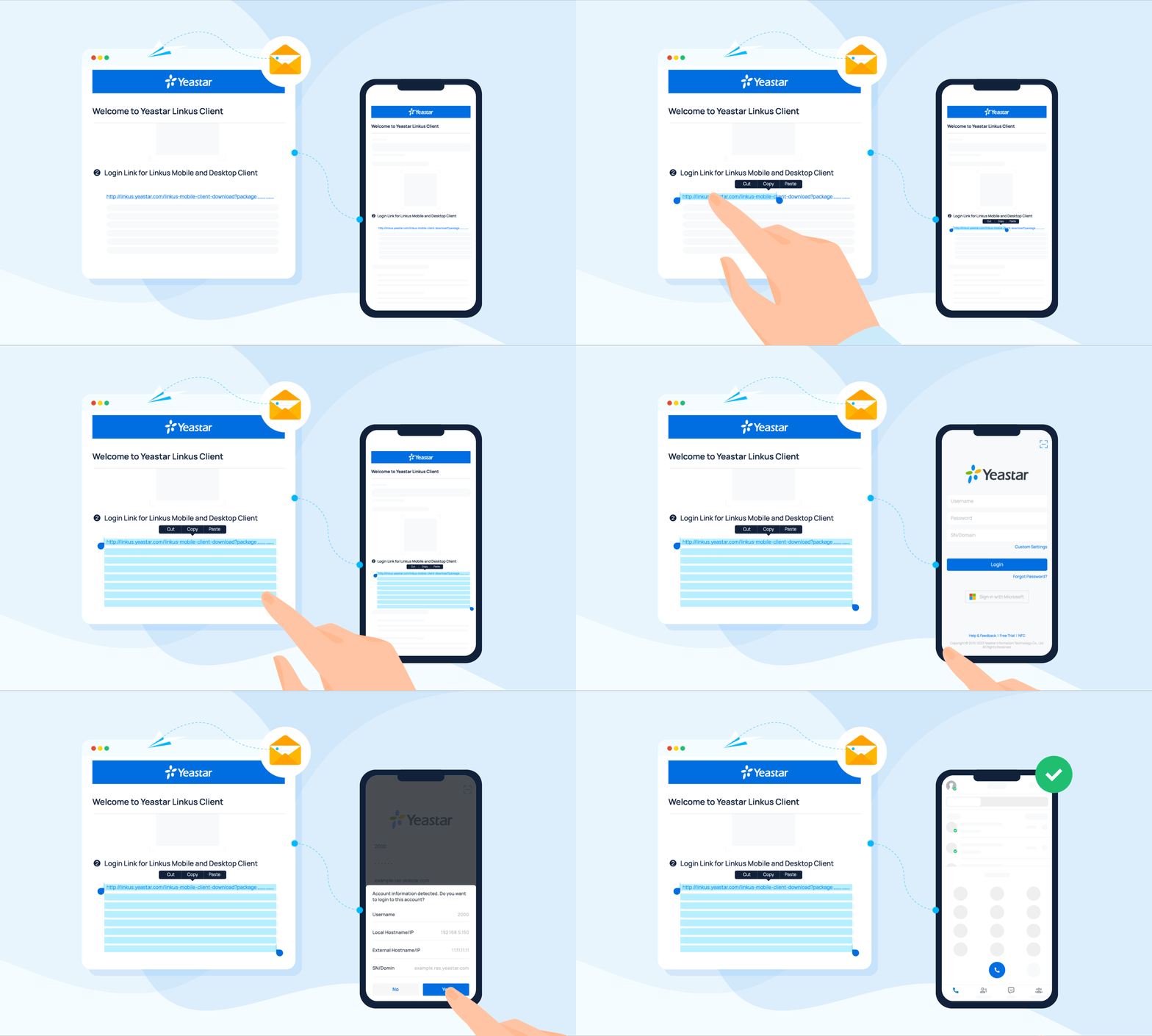
Dopo aver ricevuto un'e-mail di benvenuto di Linkus, puoi utilizzare il link di accesso per accedere rapidamente a Linkus Mobile Client con il tuo account di estensione.
Prerequisiti
Hai ricevuto l'email di benvenuto di Linkus.
Nota:- Se non ricevi l'e-mail di benvenuto di Linkus, contatta l'amministratore di sistema per richiederne una nuova.
- Il link di accesso può essere utilizzato una sola volta.
Procedura
 Accedi a Linkus con l'account di estensione utilizzando le credenziali inserite manualmente
- Sul tuo cellulare, copia il link di accesso dall'e-mail di benvenuto di Linkus.
- Aprire Linkus Mobile Client.
Linkus rileva automaticamente le informazioni dell'account e chiede se si desidera effettuare l'accesso con l'account.
- Nella finestra di dialogo pop-up, tocca Sì .
Nota:Se è la prima volta che accedi a Linkus con un account di estensione, ti verrà chiesto di accettare l'informativa sulla privacy e di modificare la password iniziale. Al termine, dovrai accedere a Linkus con la nuova password.
In questo argomento viene descritto come accedere a Linkus Mobile Client con il tuo account di estensione immettendo manualmente le informazioni di accesso.
Prerequisiti
Contattare l'amministratore di sistema per ottenere il nome utente e la password dell'account dell'estensione, nonché le informazioni di rete del server Linkus.
Nota:Le informazioni di rete potrebbero essere il numero di serie (SN), il nome di dominio o gli indirizzi IP e le porte, a seconda della configurazione di rete del server Linkus.Procedura
- Nella pagina di accesso di Linkus, inserisci le informazioni di accesso.
- Nel campo Nome utente inserisci il tuo indirizzo email.
- Nel campo Password , immettere la password associata al nome utente.
- Nel campo SN/Dominio , immettere il nome del dominio.
Nota:Se il campo SN/Dominio non è modificabile, tocca Impostazioni personalizzate (abilitate) e deseleziona la casella di controllo Abilita impostazioni personalizzate .
- Tocca Accedi .
- Se hai impostato l'autenticazione a due fattori, devi inserire un codice di autenticazione.
Nota:Questa funzionalità è supportata quando la versione di Linkus soddisfa i requisiti:
- Client iOS Linkus : versione 5.0.13 o successiva
- Linkus Android Client : versione 4.11.6 o successiva
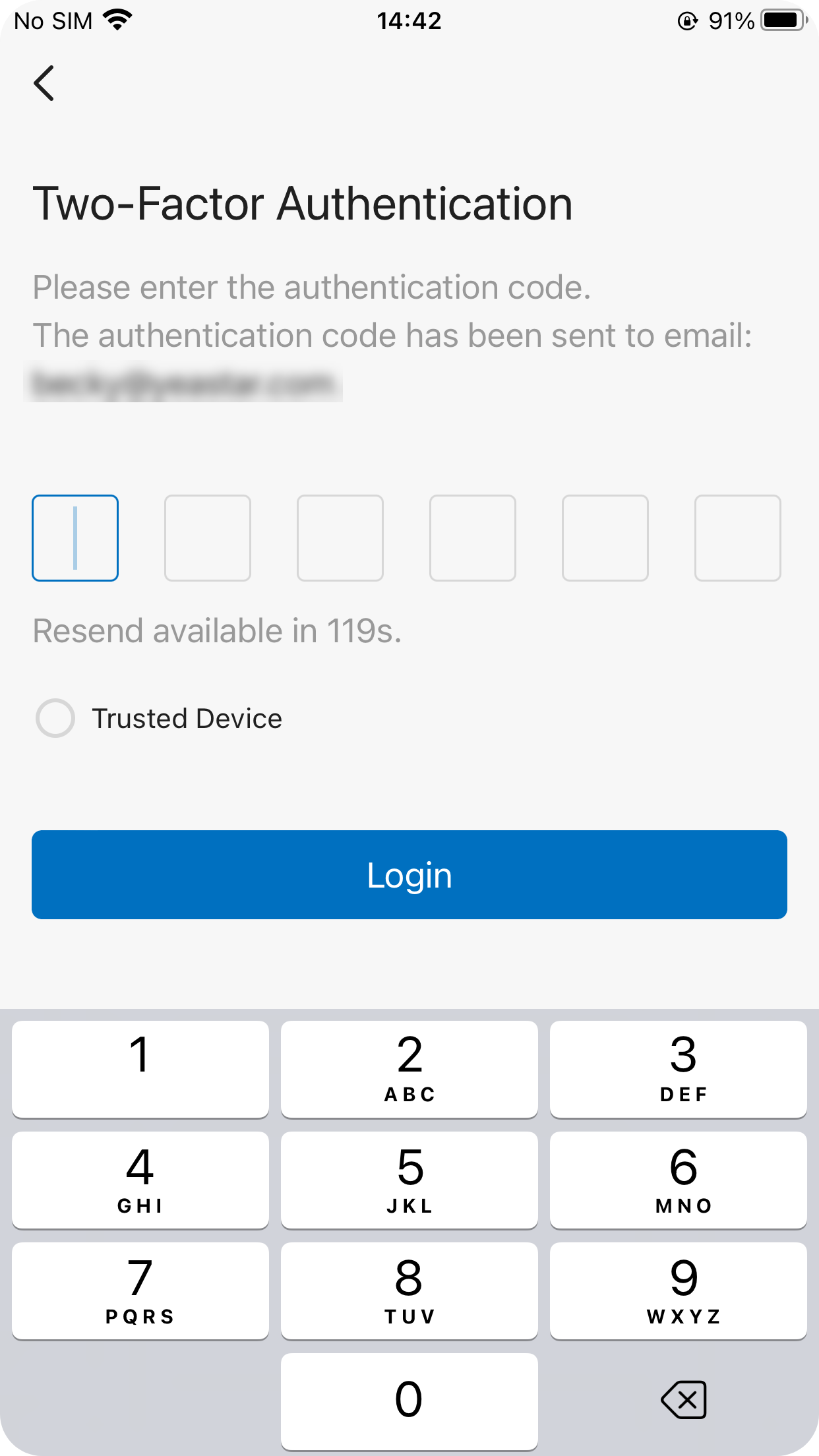
- Inserisci il codice di autenticazione fornito da un'applicazione di autenticazione o da un'e-mail.
- Facoltativo: seleziona la casella di controllo Dispositivo attendibile .
Nota:Per il dispositivo da cui accedi più frequentemente, puoi selezionare l'opzione per aggiungerlo come dispositivo attendibile. In questo modo, non dovrai reinserire un codice di autenticazione con questo dispositivo per i successivi 180 giorni.
- Fare clic su ACCEDI .
Nota:Se è la prima volta che accedi a Linkus con un account di estensione, ti verrà chiesto di accettare l'informativa sulla privacy e di modificare la password iniziale. Al termine, dovrai accedere a Linkus con la nuova password.
No Comments